

Una de las opciones que ofrece el servicio de correo electrónico gratuito de Google, conocido como «Gmail», es la posibilidad de establecer cuentas de correos electrónicos de dominios propios que pueden estar alojados en cualquier servidor, permitiendo así que el correo se reciba externamente en esta plataforma de correo web. Esta funcionalidad actúa como una herramienta para guardar correos, ayudando a evitar el uso excesivo de espacio en nuestra bandeja de entrada.
El beneficio más significativo de utilizar Gmail como cliente de correo radica en la concentración de múltiples cuentas de correo, ya sean de Gmail, de otros proveedores o de un dominio privado, así como un almacenamiento de mensajes que se conservará a largo plazo, funcionando como un archivo para la consulta de correos. Además, cuenta con un excelente sistema de etiquetado y organización.
La configuración de una cuenta de correo asociada a un dominio propio dentro del servicio de Gmail (Google) -no debe confundirse con Google Apps- es un proceso sencillo que detallaremos en este tutorial.
Beneficios de administrar cuentas de correo de un dominio en Gmail
- Ahorro de espacio en el alojamiento web y en la cuenta de correo.
- Posibilidad de establecer hasta cinco cuentas de correo de uno o varios dominios en Gmail.
- Posibilidad de centralizar la gestión del correo en Gmail.
- Envía y recibe correos de cuentas de los dominios configurados a través de Gmail.
- Desde cualquier ordenador o dispositivo se pueden consultar, enviar o recibir correos.
- Funciona como un almacén y archivo de correos.
- Posee un sistema de organización de correos muy accesible.
Instrucciones para la configuración:
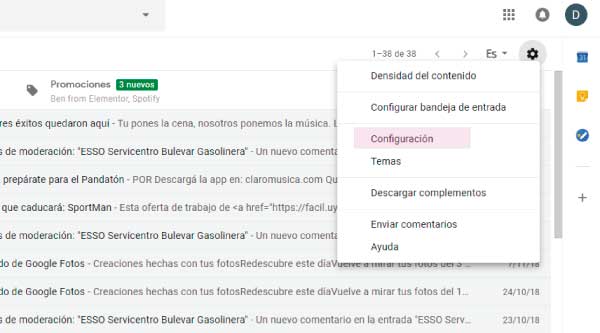
1) Acceder a la cuenta de Gmail y seleccionar la opción de Configuración (icono de engranaje en la esquina superior derecha)
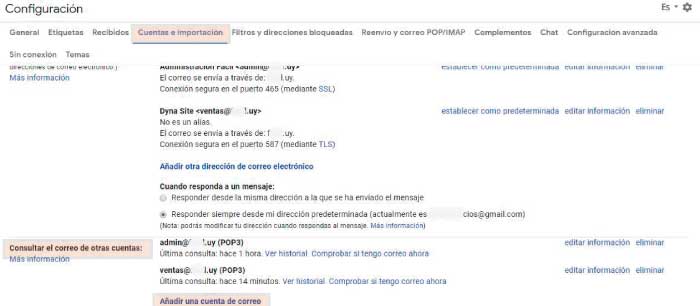
2) En la sección de Cuentas e Importación, hacer clic en Añadir una cuenta de correo POP3 propia.
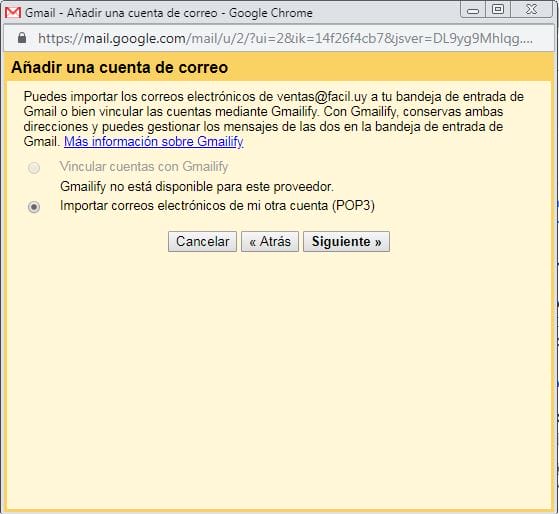
3) Especificar la cuenta que se desea configurar.

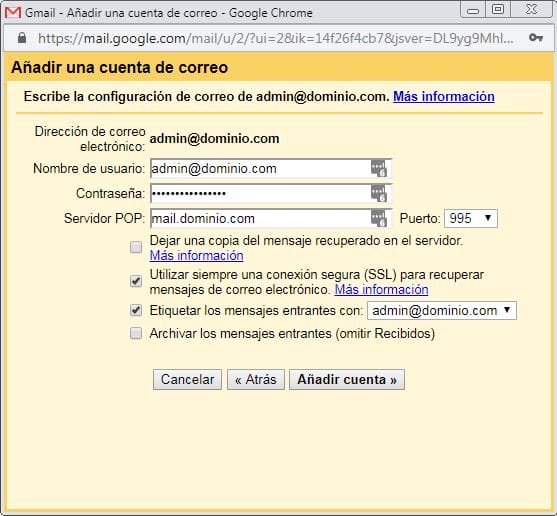
4) Ingresar los datos necesarios para la cuenta (Contraseña y servidor POP: mail. tudominio. com). Si deseas conservar copias de los mensajes en el servidor de correo de DYNA Site Host, activa la opción Dejar una copia del mensaje recuperado en el servidor (si no cuentas con suficiente espacio, es recomendable no seleccionarla).
Datos ajustables:
- Dejar una copia de los mensajes recuperados en el servidor: selecciona esta casilla. Si no lo haces, los mensajes se eliminarán de tu otra cuenta, y solo podrás acceder a ellos en Gmail.
- Utilizar siempre una conexión SSL para recuperar mensajes de correo electrónico: asegurate de marcarlo. En ciertas cuentas, puede ser necesario no seleccionar esta opción.
- Etiquetar los mensajes entrantes: marca esta casilla si deseas identificar rápidamente en tu bandeja de entrada los mensajes provenientes de esta cuenta.
- Archivar los mensajes entrantes: no la selecciones. Solo deberías marcar esta opción si no deseas ver en tu bandeja de entrada los nuevos mensajes de la otra cuenta.
Nota: Cualquier error que se produzca en esta pantalla al hacer clic en Añadir cuenta (Guardar) será fruto de datos mal introducidos, en un alto porcentaje de casos contraseña incorrecta.
Otros posibles errores que pueden producirse:
«We were unable to locate the other domain. Please contact your other provider.»
Es posible que estés utilizando un dominio no configurado para el Hosting del que provees datos, no esté registrado o sea incorrecto.
«Authentication failed. Please check your username/password. Server response: DNS Error: Domain name not found code(0)»
Revisa que el Servidor de correo saliente sea mail.tudominio.com ya que trabajas con TLS/SSL recomendado.
5) Si el proceso se ha realizado correctamente pasamos a la siguiente pantalla haciendo clic en Siguiente paso.
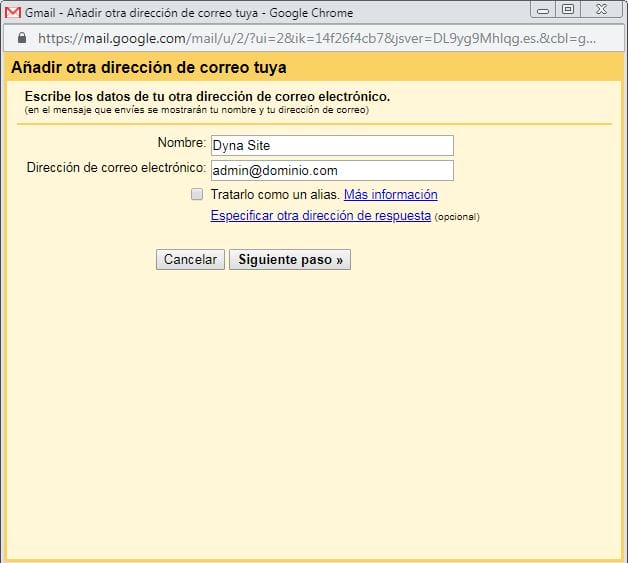
6) A continuación configuramos el nombre con el que realizarán los envios de correo. Importante desactivar la casilla Tratar como un alias.
7) Lo siguiente será configurar los datos necesarios para poder realizar envios con esta cuenta desde Gmail.
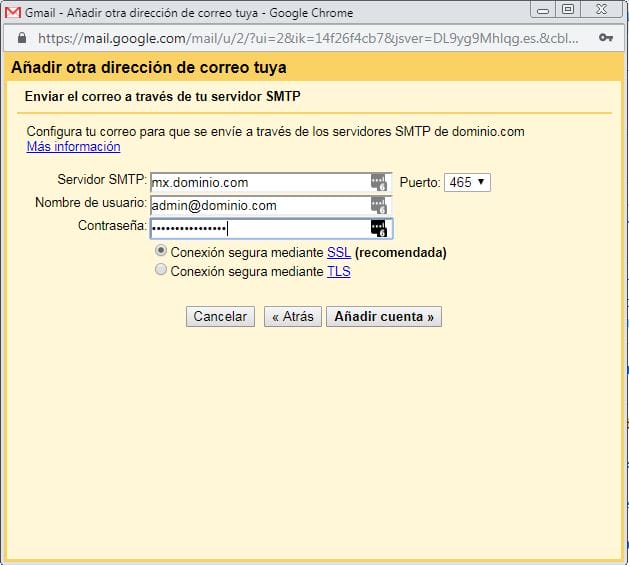
Nota: Cualquier error que se produzca en esta pantalla será fruto de datos mal introducidos, en un alto porcentaje de casospuerto erróneo o tener activado SSL.
8) Lo siguiente será introducir en el campo solicitado el código de confirmación que recibiremos en la cuenta de correo (la que estamos configurando, no el buzón de Gmail). Si el código introducido es correcto habremos finalizado el proceso de configuración de la cuenta de nuestro dominio en Gmail.
Recibiremos un correo de confirmación de la cuenta de correo en Gmail, enviada por el Equipo de Gmail. En este correo encontraremos un enlace (algo extenso) que nos solicita confirmar todo el proceso. Haciendo clic en dicho enlace debemos ver un mensaje como el siguiente que nos garantiza que el proceso ha sido correcto y que podemos hacer uso de la cuenta en Gmail.
A partir de este momento podremos recibir correos enviados a la cuenta configurada y consultarlos desde Gmail, ya sea desde nuestro cliente web, tablets o smartphones con total comodidad.
Tendremos que verificar en el correo de destino si el email fue recibido para dar por concluida la correcta configuración.Como es es un proceso sencillo, que requiere prestar atención a los pasos, aportando en cada momento los datos correctos, de forma que podamos configurar una cuenta de un dominio propio en nuestro cliente de correo Gmail.